CouchMate · Support
Dein Zuhause auf Apple TV.
Hilfe für Apple Home, CouchMate Core, Home Assistant und die Verbindung im lokalen Netzwerk.

Kopplungsanleitung
In wenigen Schritten verbunden.
Verbinde CouchMate sicher mit deiner eigenen CouchMate-Core- und Home-Assistant-Instanz. Der Kopplungscode läuft automatisch ab.
Das brauchst du
Als benutzerdefinierte Integration in Home Assistant installiert und eingerichtet.
CouchMate Core auf GitHubCouchMate benötigt die Netzwerkberechtigung auf Apple TV.
Halte die Home-Assistant-Oberfläche auf Handy oder Computer bereit.
Schritt für Schritt
So funktioniert die Kopplung
Wähle ein Bild aus, um die Ansicht in voller Größe zu öffnen.
-
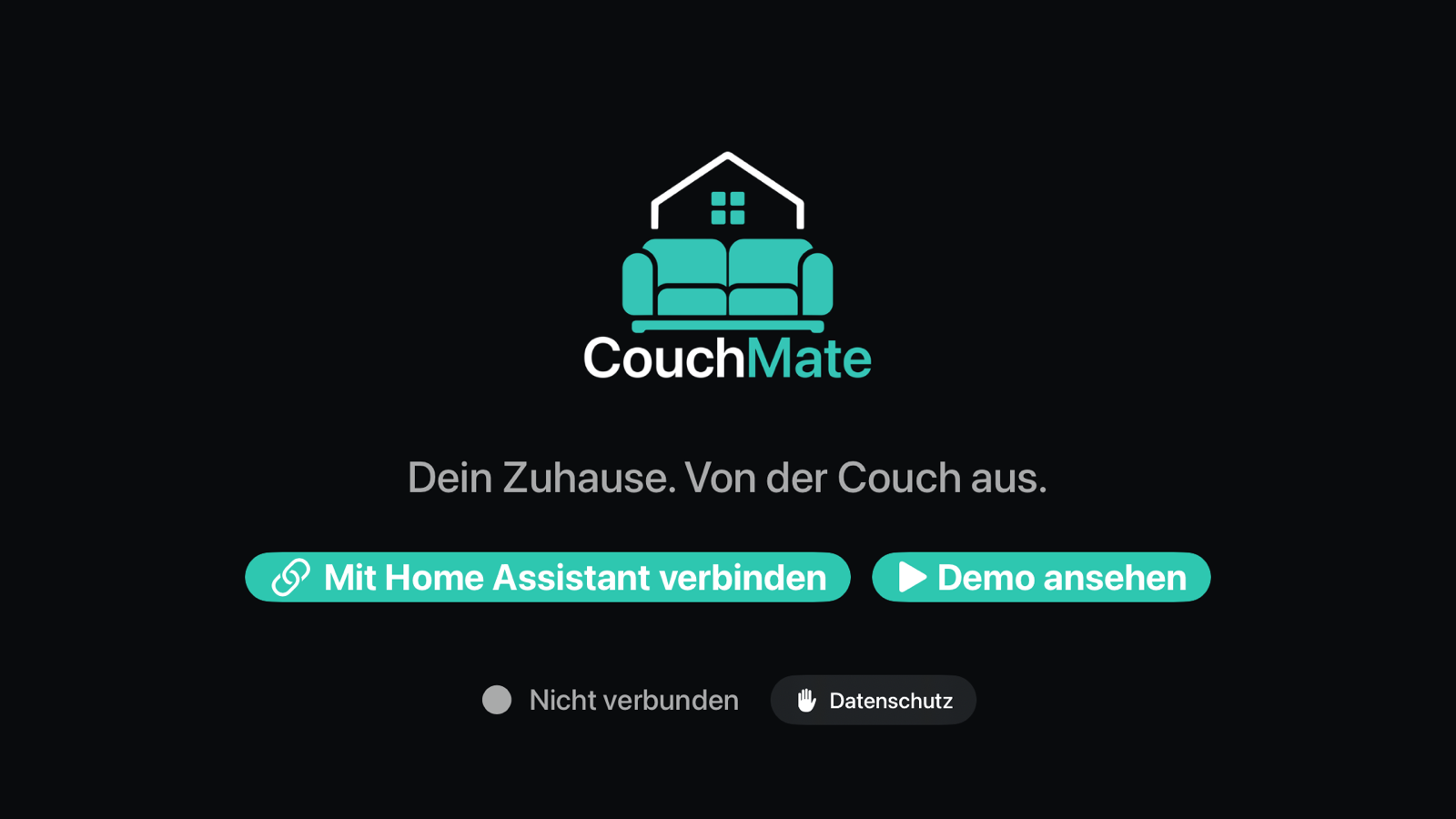
01
Verbindung öffnen
Öffne CouchMate auf Apple TV und wähle „Mit Home Assistant verbinden“.
-
02
Instanz auswählen
Wähle deine gefundene Home-Assistant-Instanz. Alternativ kannst du die Adresse, etwa
homeassistant.local:8123, manuell eingeben.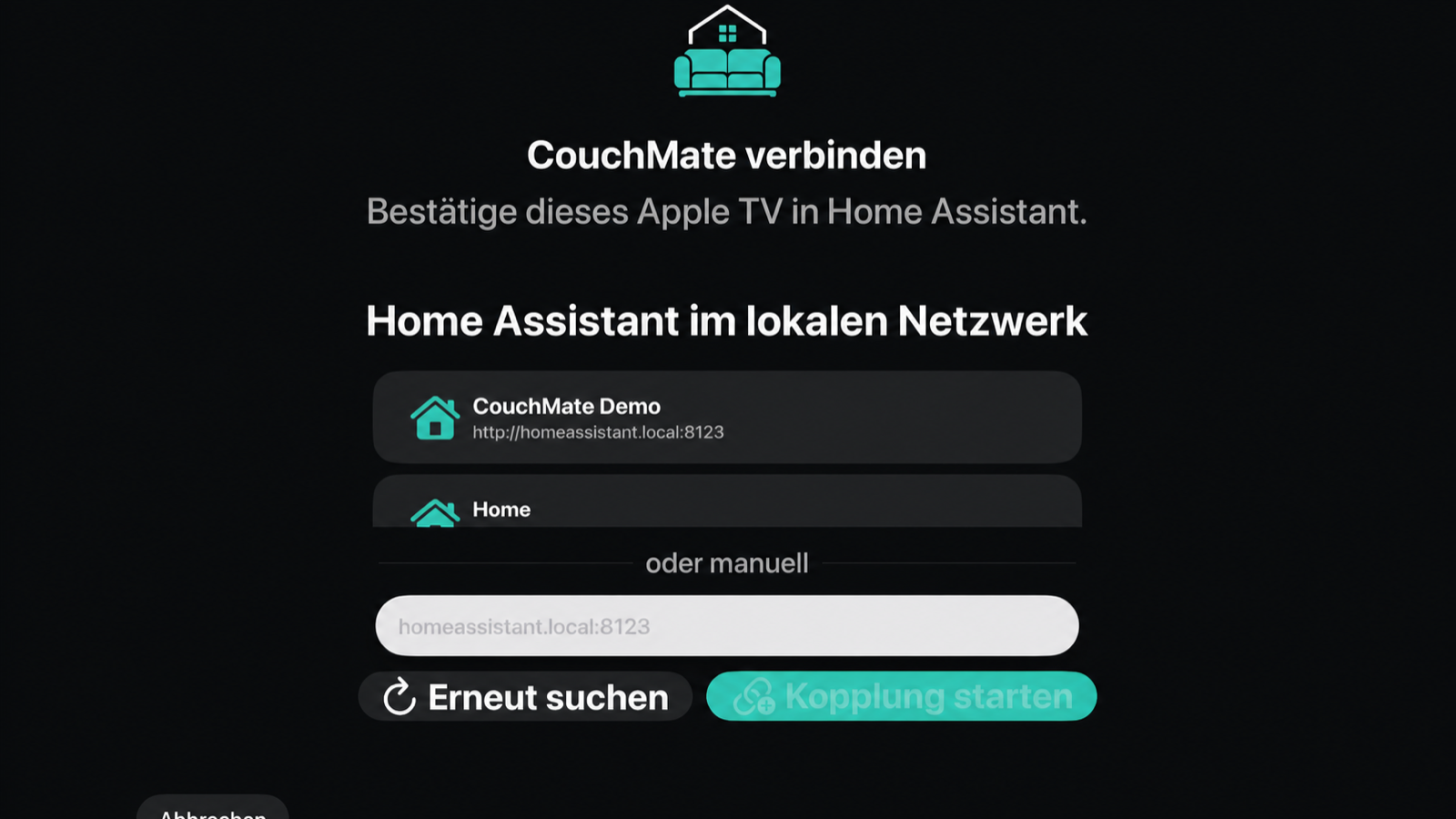
-
03
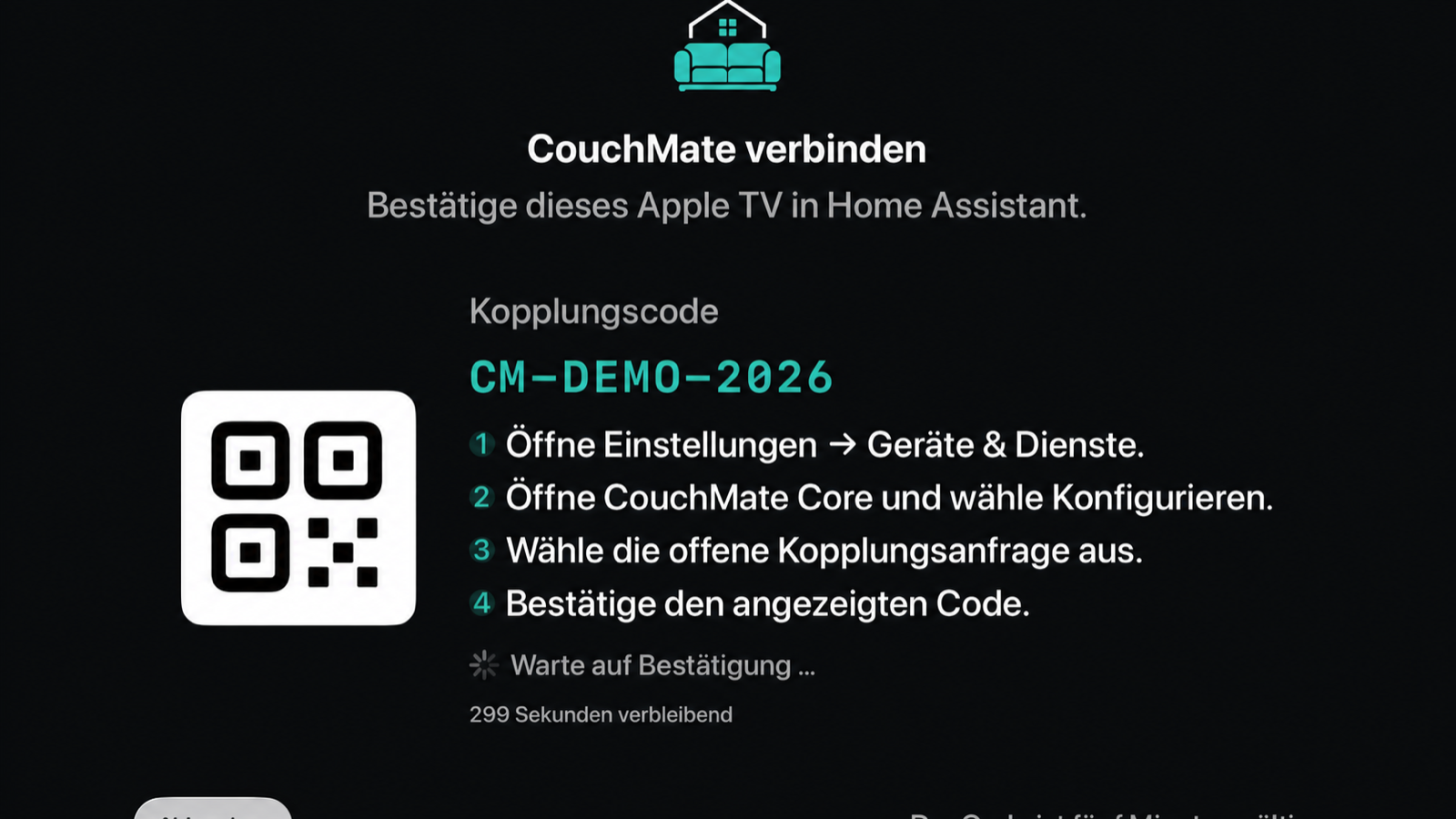
Code anzeigen lassen
Nach dem Start zeigt CouchMate einen zeitlich begrenzten Kopplungscode. Lass diese Ansicht auf dem Fernseher geöffnet.
-
04
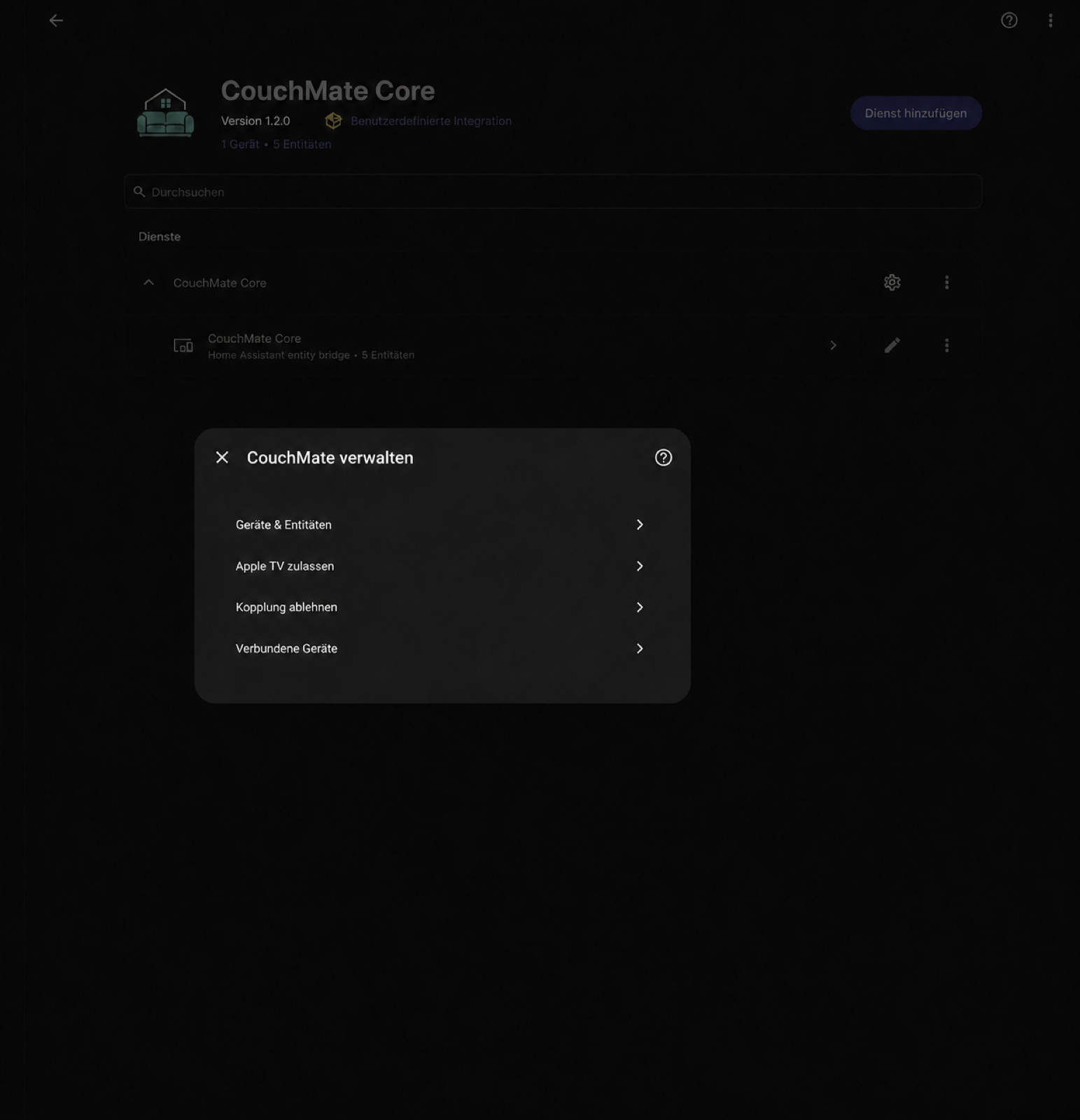
CouchMate Core konfigurieren
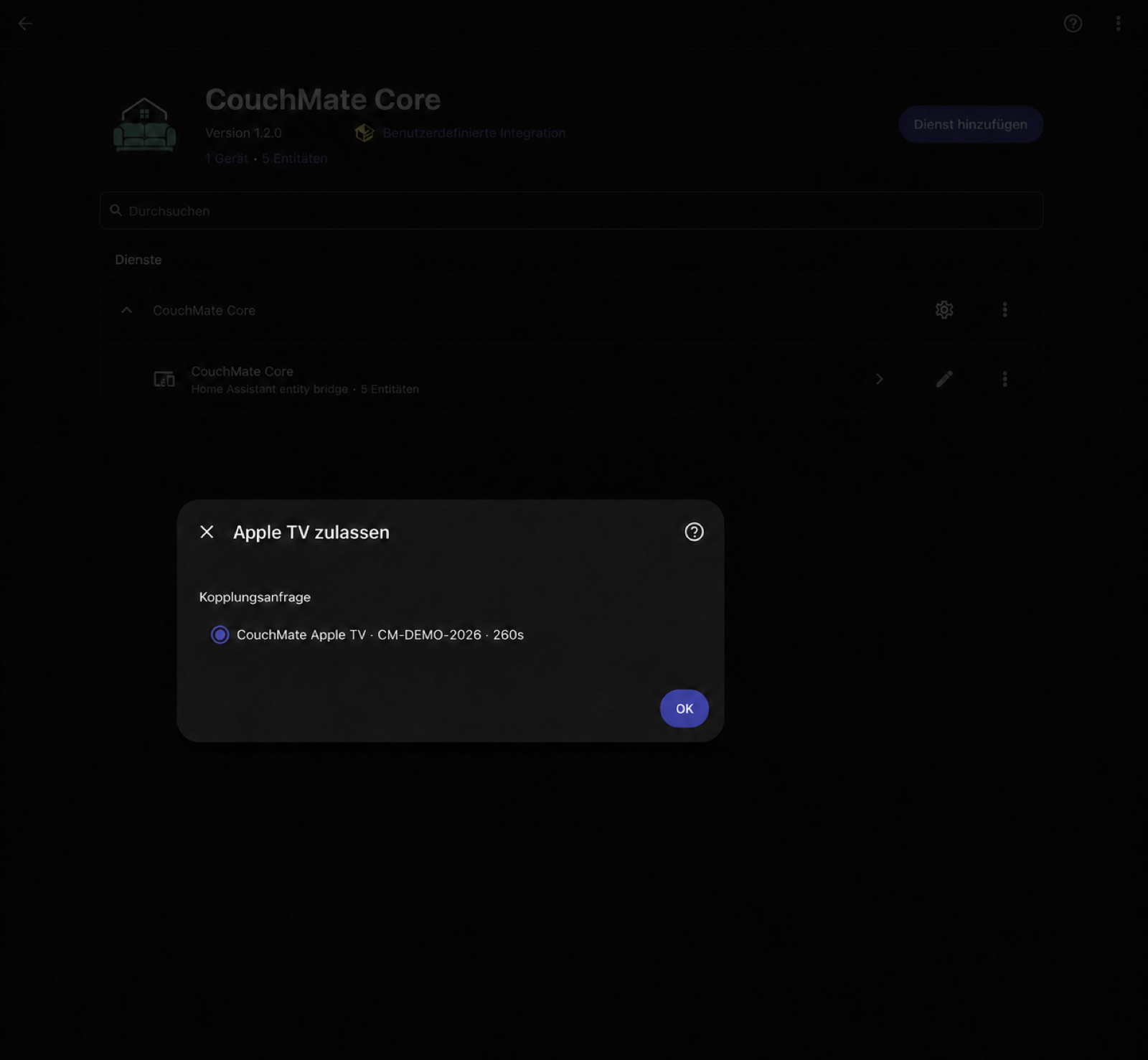
Öffne in Home Assistant Einstellungen → Geräte & Dienste, CouchMate Core und anschließend Konfigurieren. Wähle „Apple TV zulassen“.
-
05
Anfrage bestätigen
Wähle die offene Anfrage und vergleiche den Code mit dem Fernseher. Bestätige mit OK. CouchMate verbindet sich anschließend automatisch.
Nach der Kopplung
Geräte und Funktionen auswählen
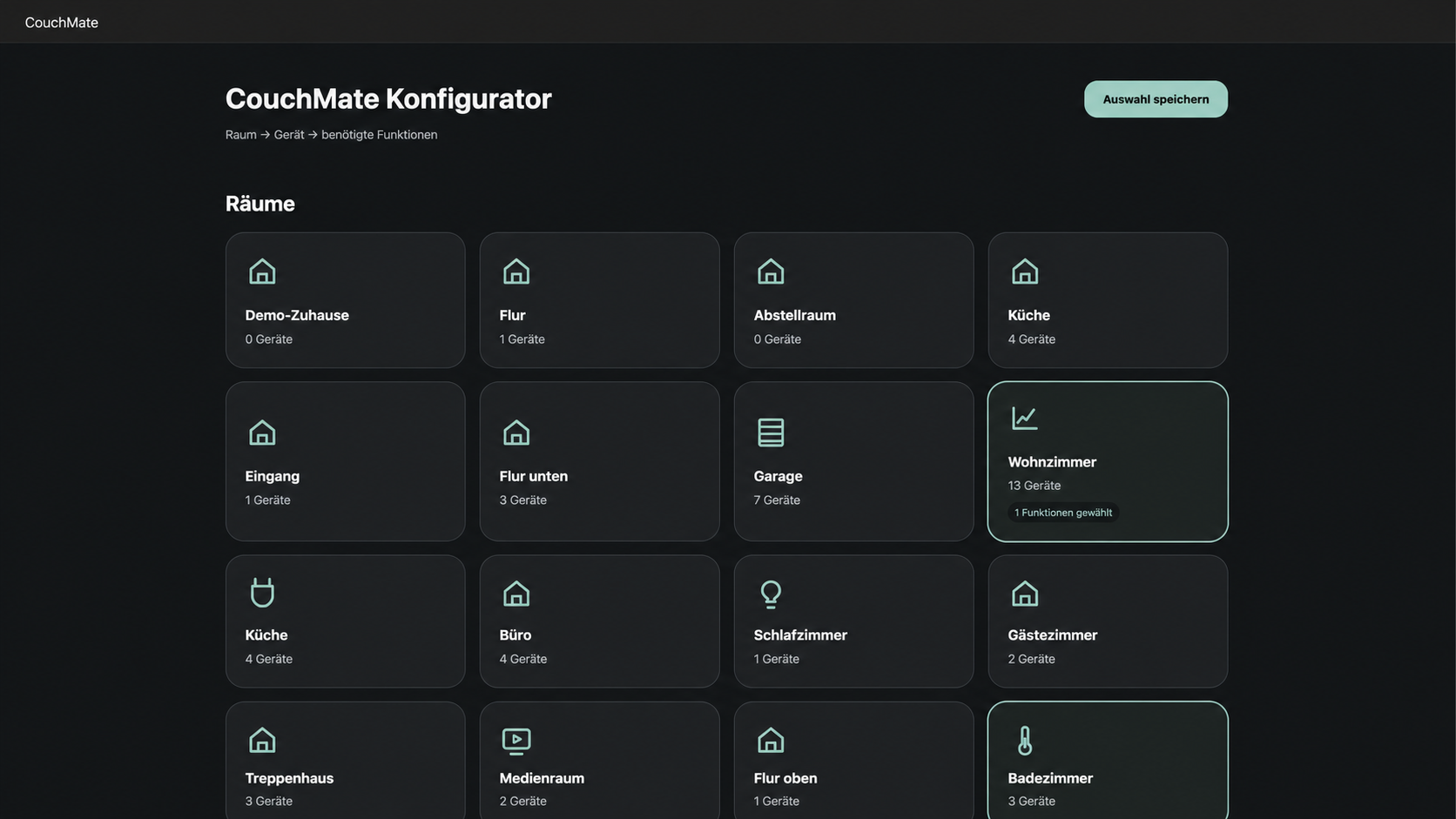
Öffne CouchMate in der Home-Assistant-Seitenleiste. Der Konfigurator führt dich durch Raum, Gerät und die benötigten Funktionen.
-
01
Raum auswählen
Wähle den Raum, dessen Geräte du mit CouchMate verwenden möchtest. Eine Markierung zeigt, wenn in einem Raum bereits Funktionen ausgewählt sind.
-
02
Gerät auswählen
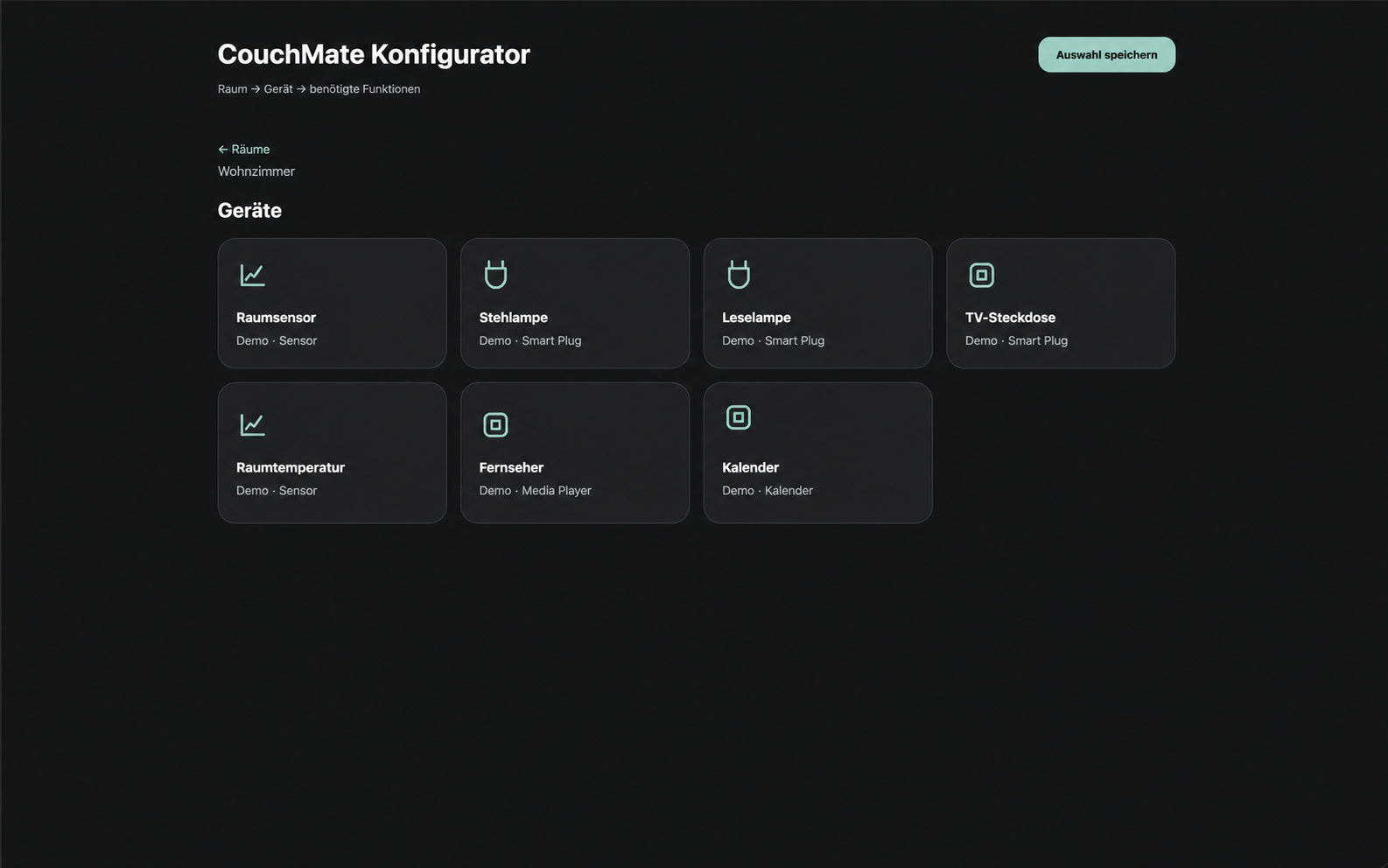
Öffne das gewünschte Gerät. Die Kacheln zeigen nur Geräte aus dem zuvor gewählten Raum.
-
03
Funktionen festlegen
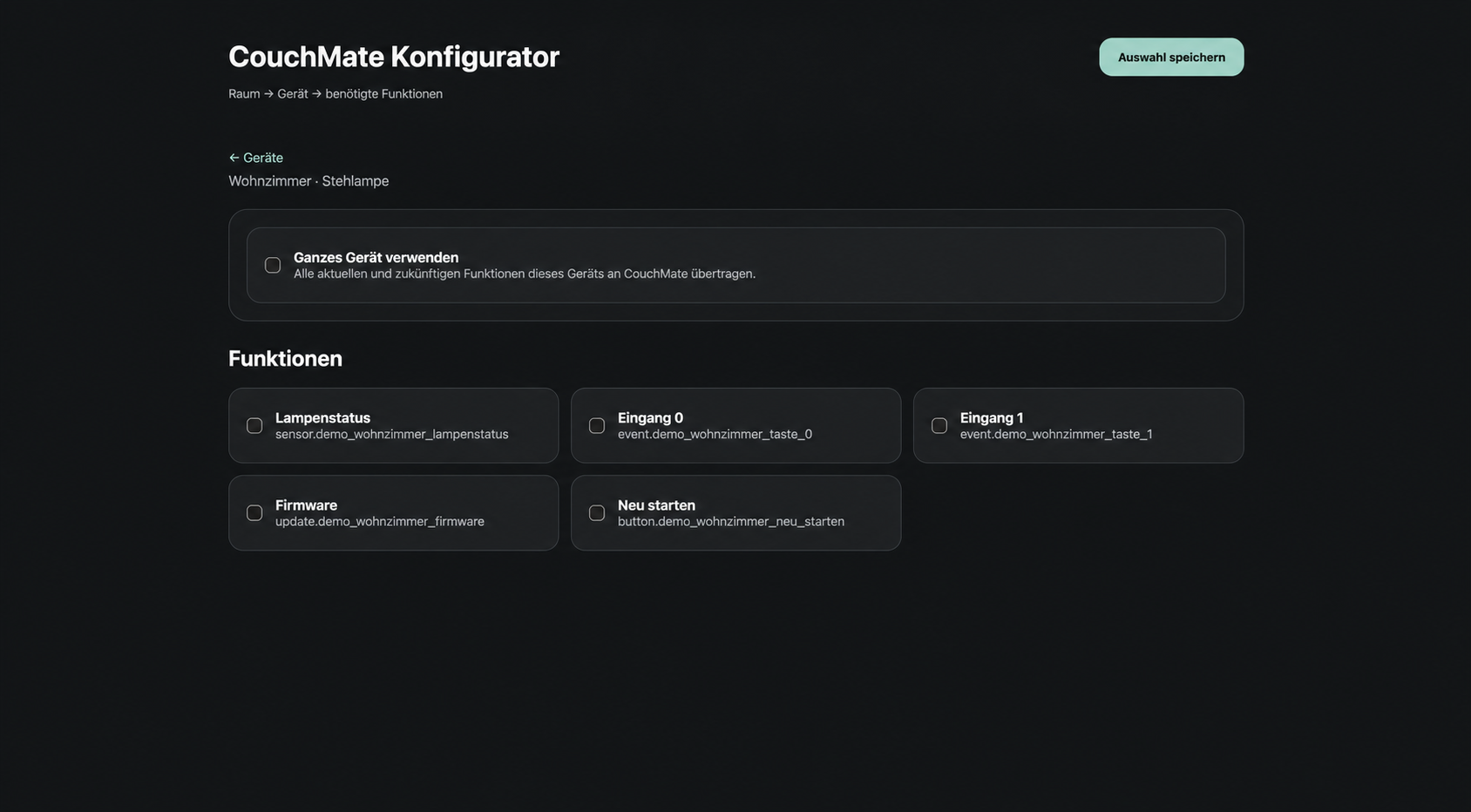
Wähle nur die Funktionen, die CouchMate erhalten soll. Mit „Ganzes Gerät verwenden“ werden alle aktuellen und zukünftigen Funktionen dieses Geräts übernommen.
Direkter Kontakt
Beschreibe bitte dein Apple-TV-Modell, die tvOS-Version, die verwendete CouchMate- und CouchMate-Core-Version, den betroffenen Verbindungsweg und die genaue Fehlermeldung. Sende niemals Zugriffstoken, Pairing-Codes oder andere Zugangsdaten.
support@mate.buildHäufige Fragen
CouchMate Core oder Home Assistant wird nicht gefunden
Die Kopplung mit CouchMate Core schlägt fehl
Apple Home zeigt keine Häuser oder Geräte
Eine Kamera zeigt kein Vorschaubild
Wie lösche ich die gespeicherte Verbindung?
Datenschutz
CouchMate enthält keine Werbung, Analyse- oder Trackingdienste. Weitere Einzelheiten stehen in der CouchMate-Datenschutzerklärung.